
Guía para la Carga de Permisos
Aprenda paso a paso cómo completar el formulario de solicitud de permisos para sus productos.
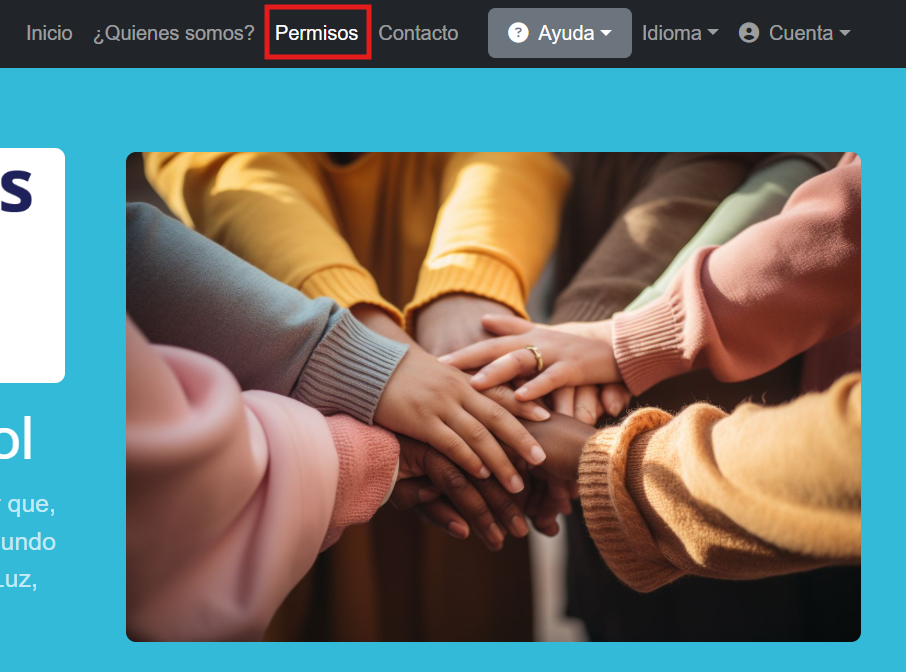
Formato y Selección de Biblias
Seleccione el formato del producto y la(s) Biblia(s) que desea incluir en su solicitud.
- Formato del producto (Impreso o Digital)
- Biblia(s) a incluir en la solicitud
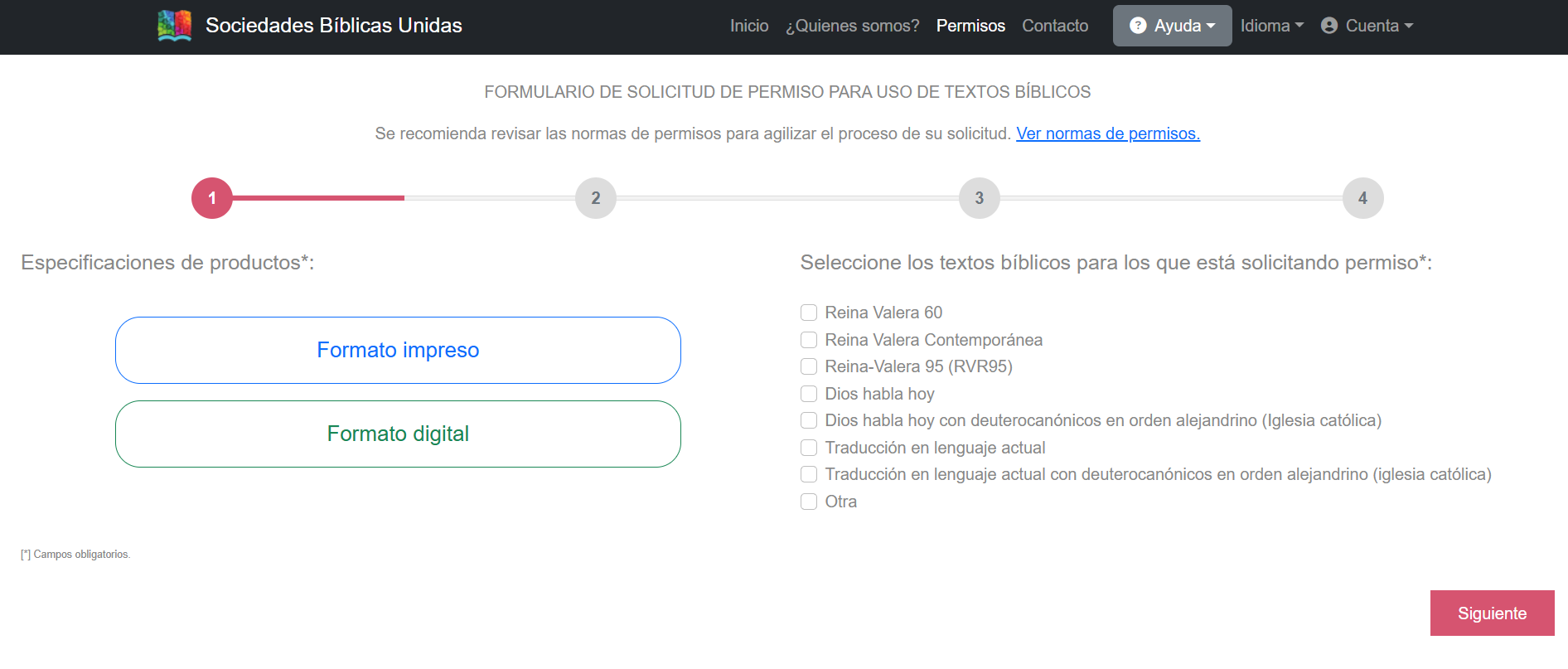 Vista del Paso 1 - Selección de formato y Biblias
Información del Producto
Proporcione los detalles generales del producto que desea licenciar.
- Título del producto
- Descripción del producto
- ¿Permite otras traducciones?
- ¿Permite sublicencias? (solo formato Digital)
- Modelo financiero (solo formato Digital)
- Porcentajes de texto bíblico y material adicional
- Descripción del material adicional
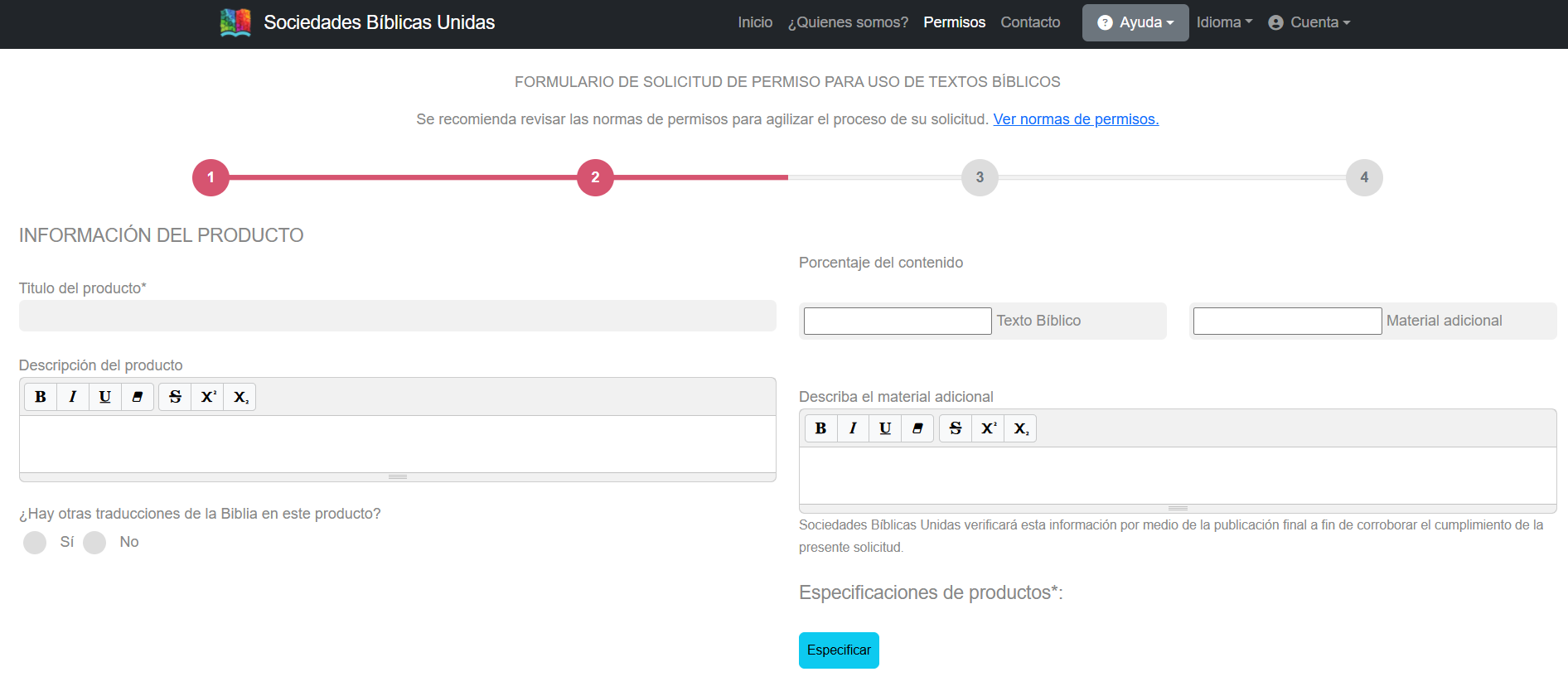 Vista del Paso 2 - Información del Producto
Carga de Especificaciones del Producto
Al hacer clic en el botón Cargar Especificaciones, se abrirá un modal donde podrá agregar uno o más productos con sus características técnicas.
- Haga clic en el botón "Cargar Especificaciones"
- Complete el formulario del producto (tamaño, encuadernación, páginas, etc.)
- Use el botón "+ Agregar" para añadir más productos
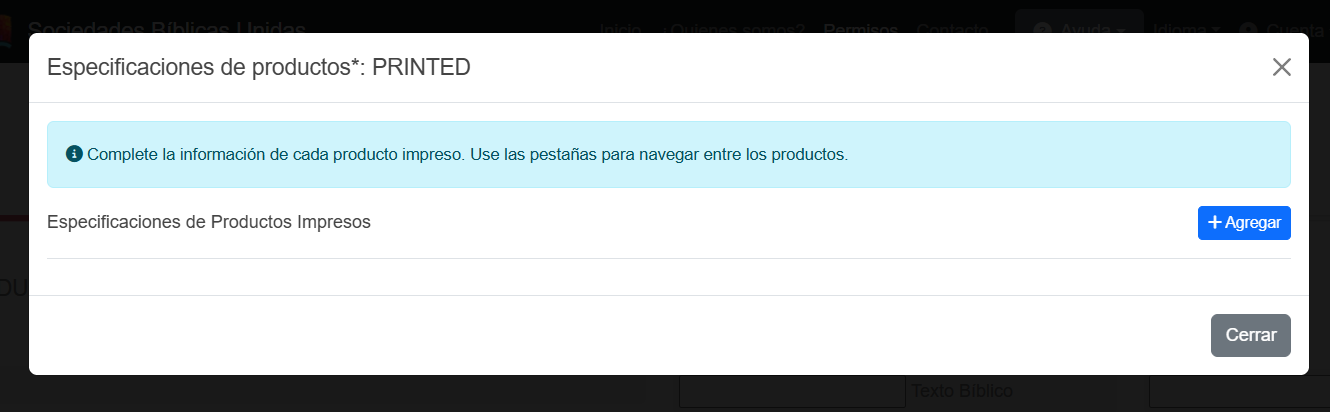 Vista del Modal de Especificaciones
Información Comercial
Complete los datos comerciales, de distribución y proyecciones de venta del producto.
- Lugar de distribución
- Propósito del uso
- Fecha de publicación
- Cantidad de copias
- Precios máximos (USA / Internacional)
- Pronóstico de ventas (3 años)
- Proyección de distribución (3 años)
- Canales de venta
- Plan de marketing (USD)
- Estrategia de distribución
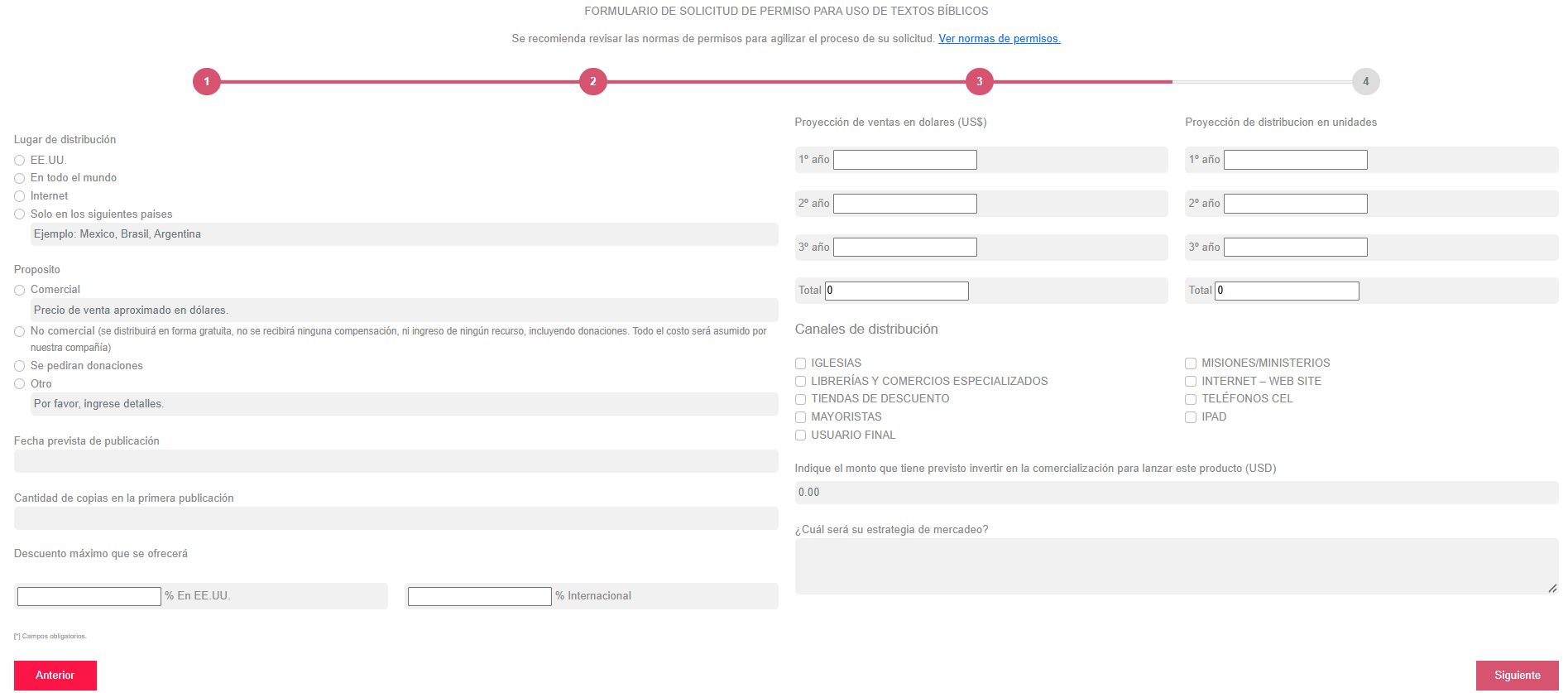 Vista del Paso 3 - Información Comercial
Información de Contacto
Ingrese los datos de los dos contactos responsables de la solicitud.
- Contacto principal (nombre, empresa, dirección, teléfono, email, WhatsApp)
- Contacto secundario (nombre, empresa, dirección, teléfono, email, WhatsApp)
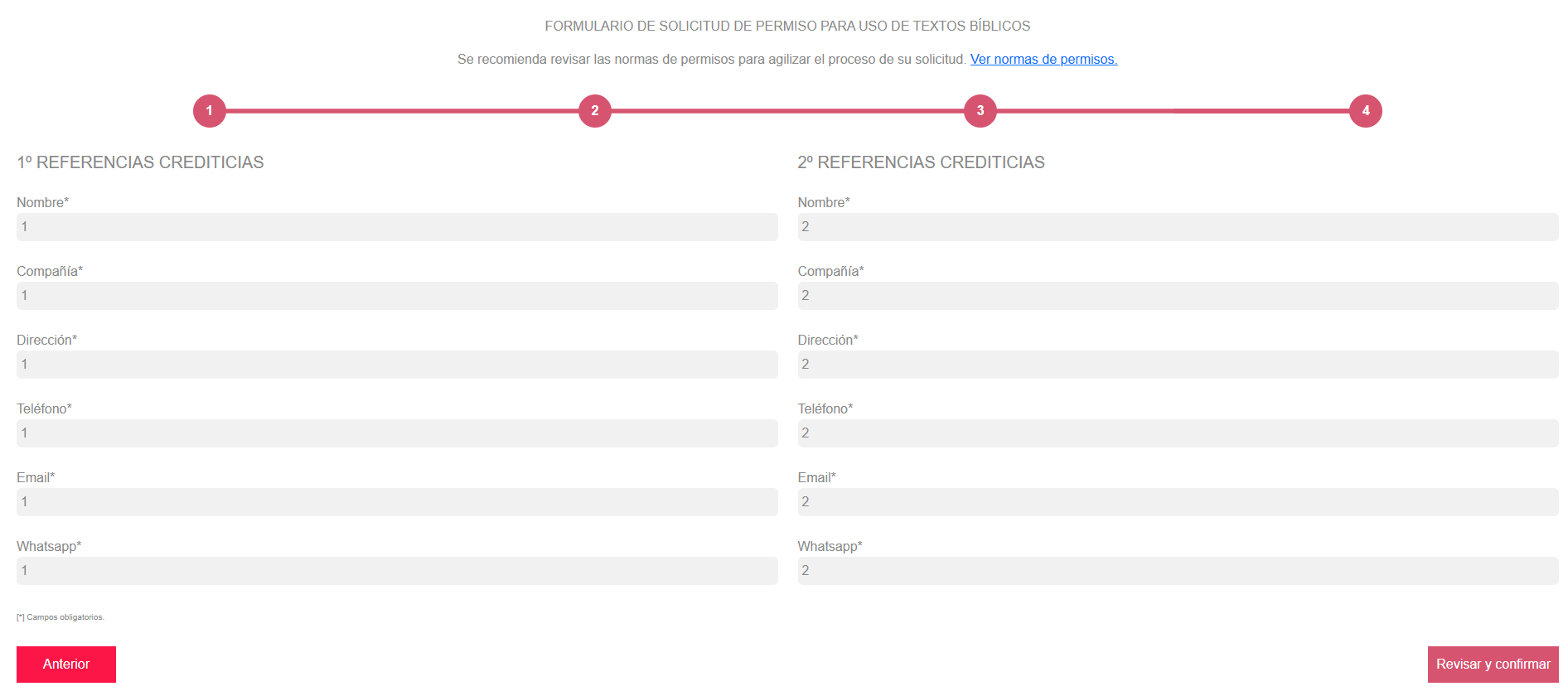 Vista del Paso 4 - Información de Contacto
Revisión y Envío
Revisión de la Solicitud
Antes de enviar, revise cuidadosamente toda la información ingresada.
- Verifique que todos los datos sean correctos
- Use el botón Modificar si necesita corregir algo
- Haga clic en Enviar para completar la solicitud
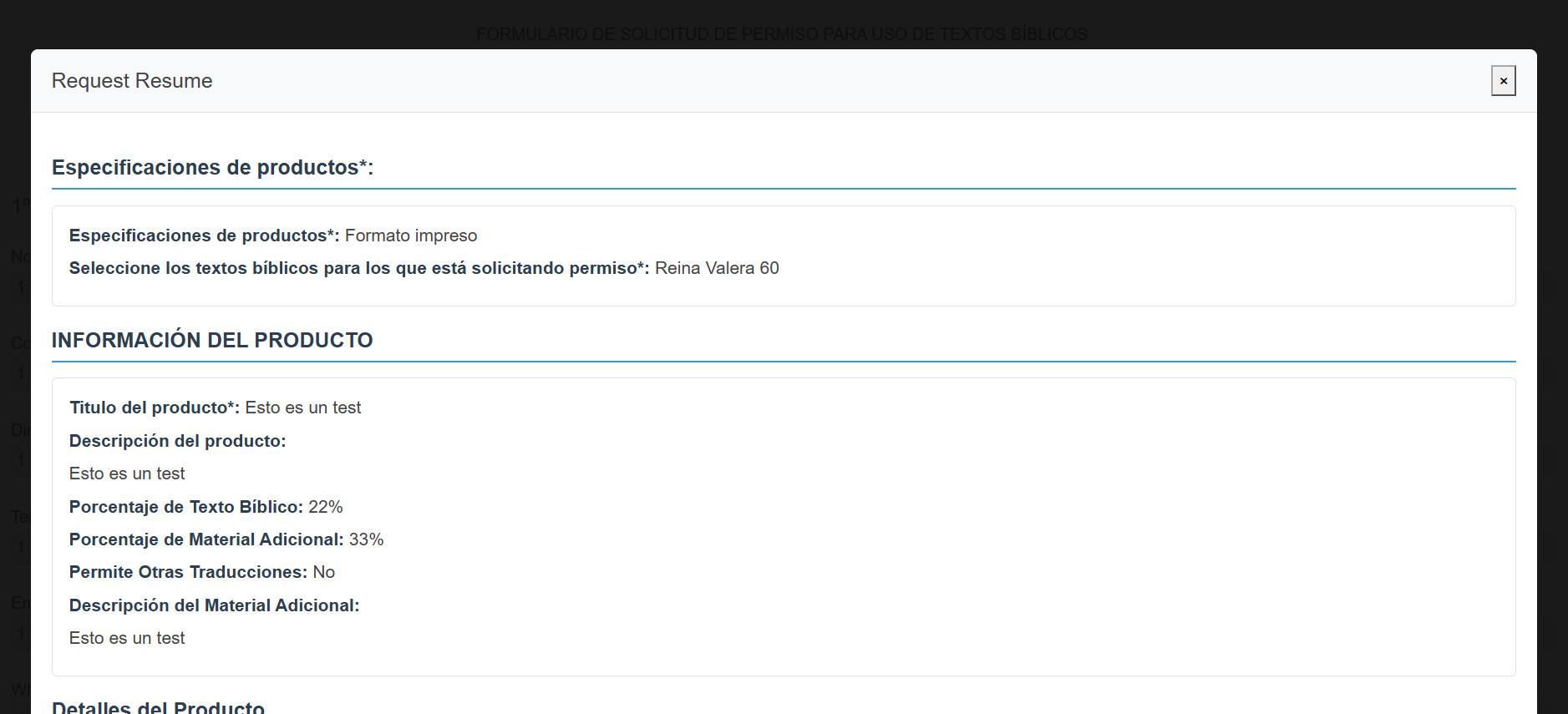 Modal de Revisión de la Solicitud
Confirmación de Envío
Al enviar correctamente, verá un mensaje de confirmación y será redirigido a la lista de solicitudes.
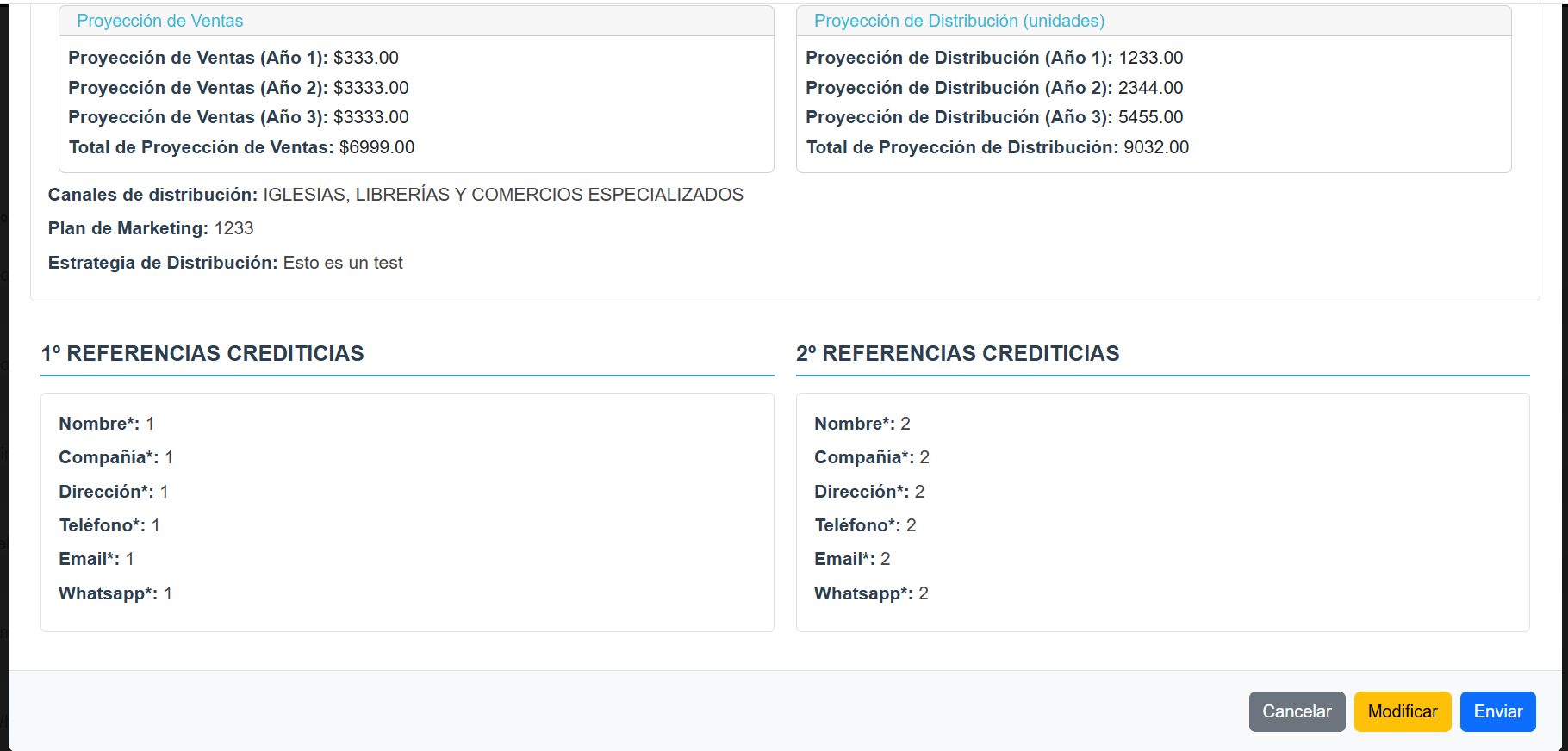 Modal de Confirmación de Envío